
上周期中出卷,隔壁班数学老师跟我吐槽:用 AI 生成了 20 道题,光排进 Word 就花了两个多小时。
问题不在出题,在排版。
AI 生成的数学试题,粘进 Word 会变成什么样
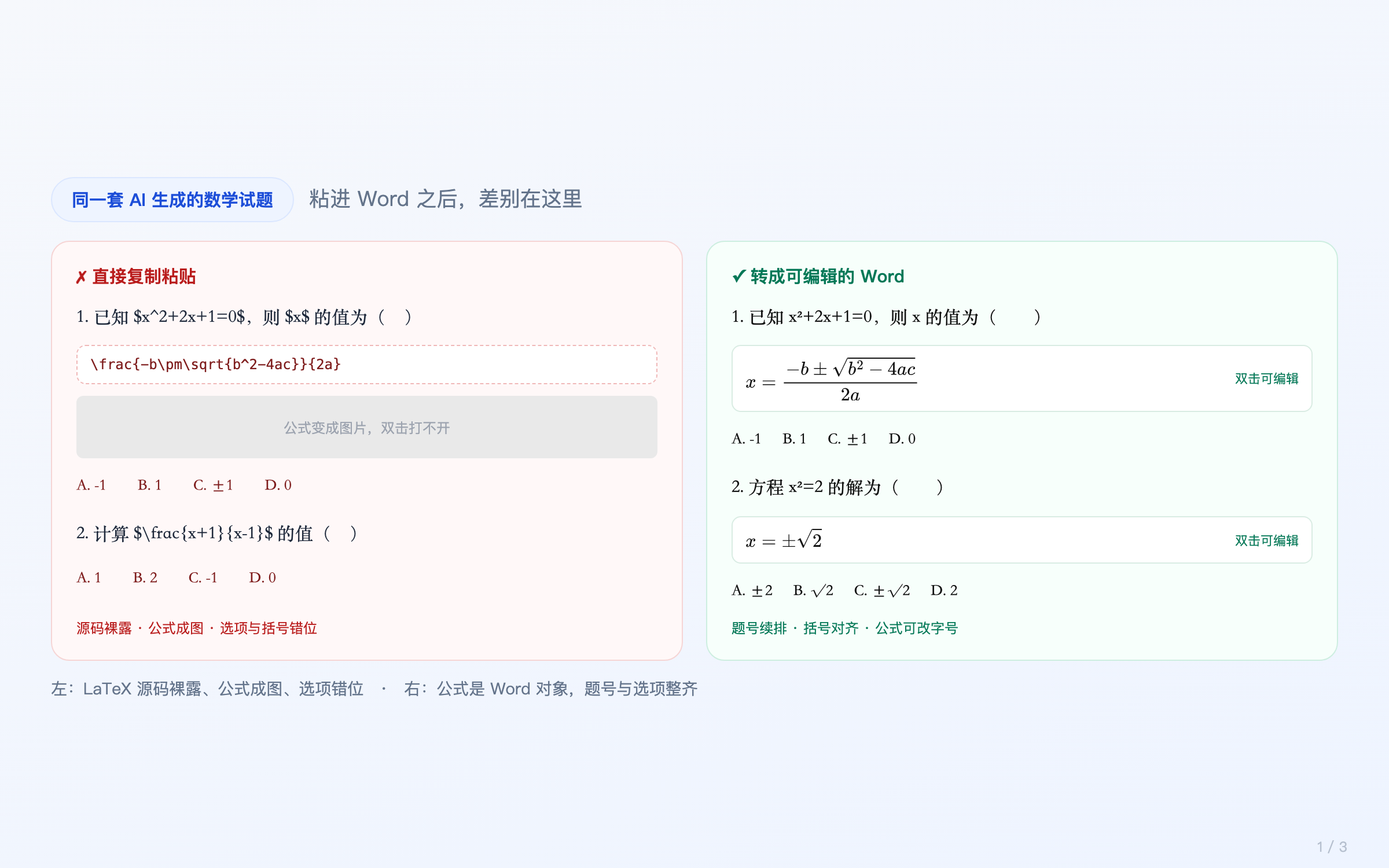
AI 返回的公式是 LaTeX 写法,比如
$x^2+2x+1$。直接复制粘贴,剪贴板里是纯文本,Word 就当成字面字符收下——于是满屏的 \frac、\sqrt、^{2}。另一个更常见的场景:PDF 数学试卷要改题、去答案、重新排版打印。用普通工具转成 Word 之后:
- 公式变成一张图片,双击打不开,改个数字要重画
- 双栏排版被强行拉成一栏,题号全乱
- 选择题的括号、填空的下划线位置跑偏
对语文英语可能只是不好看,对数学是根本没法用——试卷的价值就在公式和图形上。
两个能直接用的流程
流程一:AI 生成试题 → 可打印的 Word
- 让 AI 按章节和难度出题,要求公式用 LaTeX 写
- 把回答整段复制进转换工具
- 先免费预览第一页,确认公式是"能编辑的公式对象"
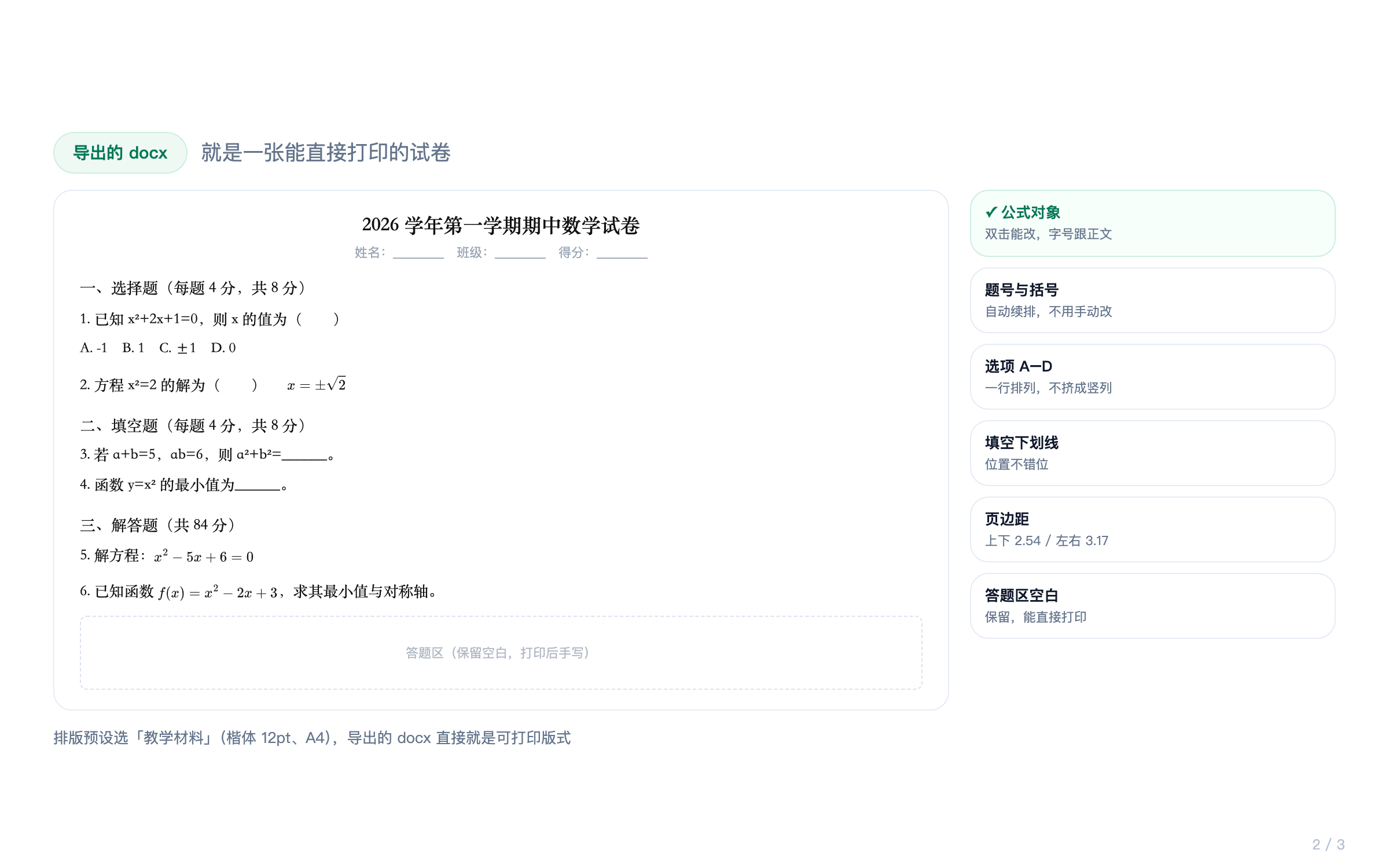
- 选「教学材料」预设(楷体 12pt、A4),导出 docx
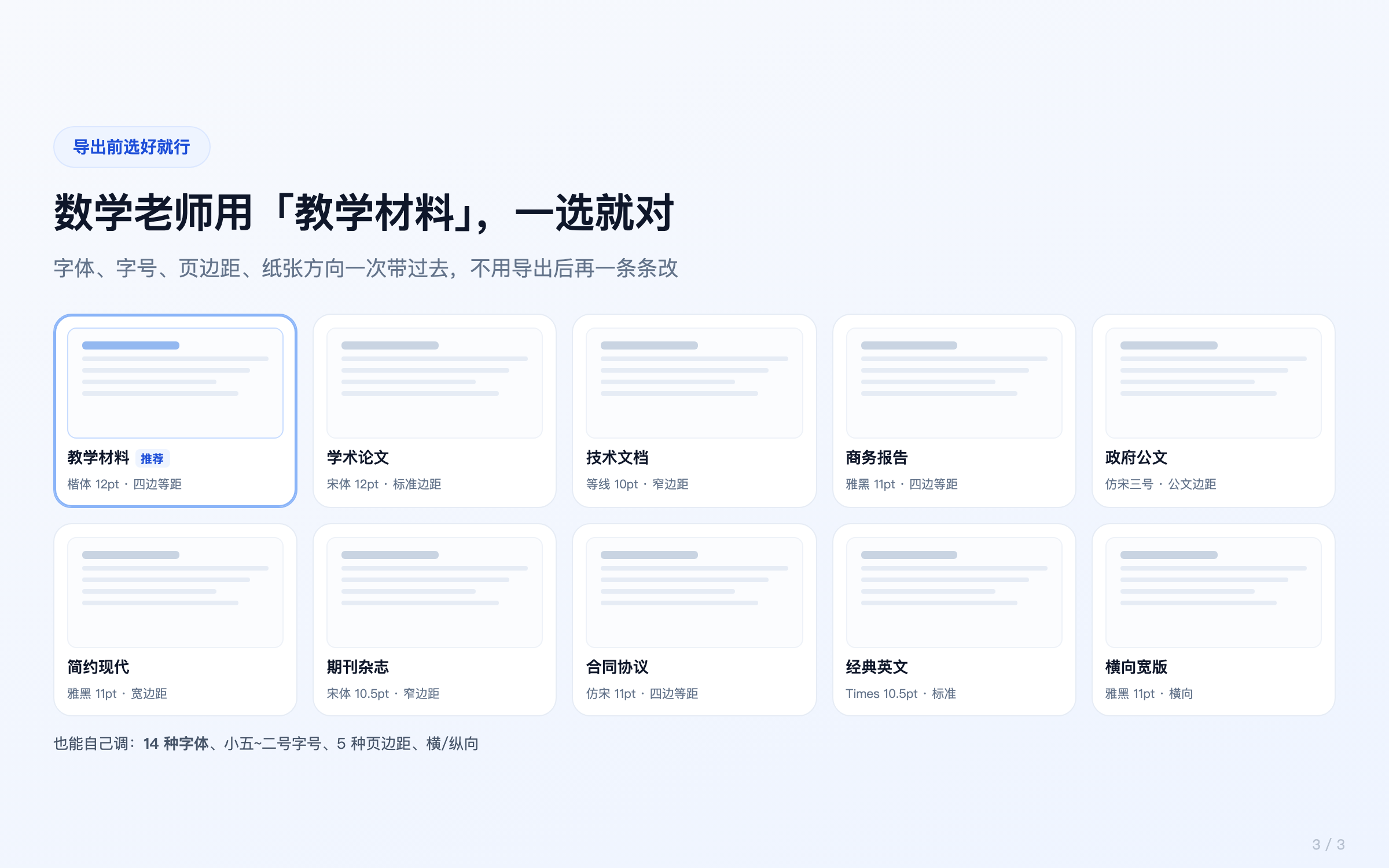
导出的 Word 里公式是公式对象:双击能改符号、改数字,字号跟着正文走,放大不糊。
流程二:现成 PDF 试卷 → 一键转 Word 再改
上传 PDF 数学试卷(扫描件、手机拍的卷子、微信截图都行)→ 预览第一页看公式和分栏还原得对不对 → 导出后删掉不要的题、补答案、调题号。需要横向排的宽表格,选「横向宽版」。
我习惯在导出前把页边距定好(上下 2.54、左右 3.17),省得打印时再调——学校印卷子对版心要求挺严。
说点实话:哪些还得自己动手
- 行距:有学校要求固定值 20 磅,得自己改
- 页码页眉:各班要求不同,工具替不了
- 手绘几何图形:识别后可能需要微调位置
- 扫描件太糊:识别率会下降,拍的时候尽量正对、光线均匀
这些是"命题老师自己的习惯",任何工具都做不到通用。但公式、表格、题号、字体字号这些占大头的,不用再一个个点。
最后
我用的是「乐译DS」,PDF、拍照、AI 回答都能转成可编辑的 docx,里面有「教学材料」这套排版预设,导出前可以免费预览第一页。微信搜一搜或直接搜名字都能找到,公众号叫「乐科家」。
对数学老师来说,做出一份能直接打印的 Word,比出十道好题还费时间——这件事真该交给工具。